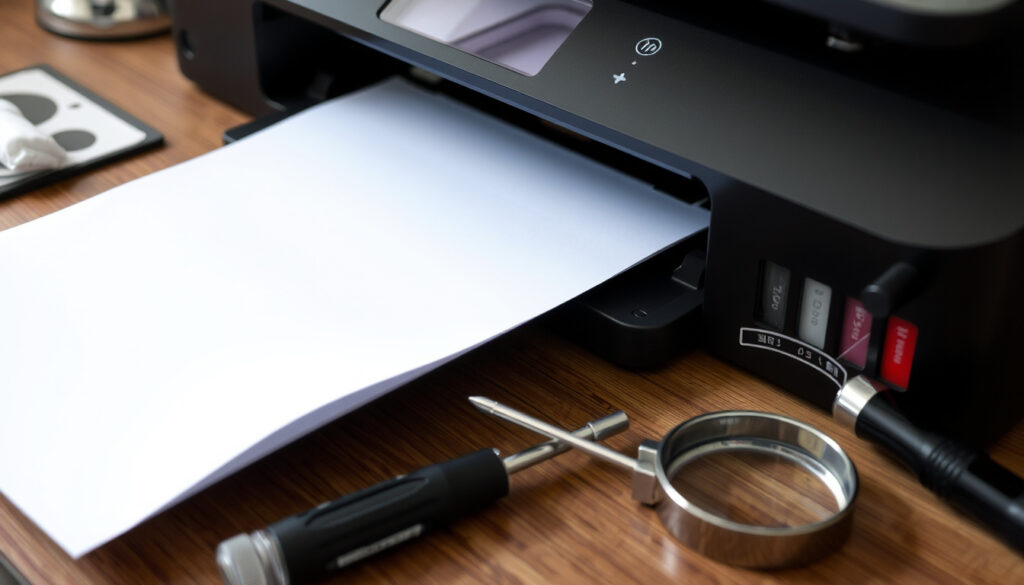
Kuinka korjata tulostimen juovat – täydellinen opas
Kun tulostin alkaa tulostaa juovikkaita arkkeja, se herättää helposti kysymyksen: onko laite rikki? Useimmiten kyse on kuitenkin pienestä tukoksesta tai asetuksesta, jonka voit korjata itse.
Yleisin syy juoviin: Tukkeutuneet mustesuuttimet (TSI Servicen mukaan) · Puhdistusjakson tehokkuus: Korjaa usein juovaongelman · Musteen määrä: Täysi muste ei takaa juovattomuutta · Tulostintyyppi: Inkjet-tulostimet alttiimpia juoville
Pikakatsaus
- Puhdistusjakso korjaa useimmat juovat (HP:n tukiyhteisö)
- Alhainen muste aiheuttaa juovia (Archer ITS)
- Tukkeutuneet suuttimet ovat yleisin syy (TSI Service)
- Onko ongelma laitteisto- vai ohjelmistovika? (Geeks in Sneaks)
- Toimiiko puhdistusliuos aina? (Fujifilmin inkjet-asiantuntijat)
- Voiko tulostuspään toistuva puhdistus vahingoittaa laitetta? (Geeks in Sneaks)
- Juovat voivat ilmaantua asteittain suuttimien tukkeutuessa (HP:n tukiyhteisö)
- Puhdistusjakson jälkeen laatu paranee yleensä heti (Archer ITS)
- Kokeile puhdistusjaksoa ja tarkista mustetaso (TSI Service)
- Jos juovat jatkuvat, siirry manuaaliseen puhdistukseen tai vaihda patruuna (CompAndSave)
Neljä avainlukua, yksi kaava: juovien syy on usein joko musteessa, suuttimissa tai tulostimen asetuksissa. Seuraava taulukko tiivistää keskeiset havainnot.
| Ominaisuus | Arvo |
|---|---|
| Yleisin juovien lähde | Tukkeutuneet mustesuuttimet (TSI Service) |
| Tulostimen ikä vaikuttaa | Vanhat tulostimet alttiimpia |
| Tulostinympäristön kosteus | Kuiva ilma pahentaa tukoksia |
| Musteen laatu | Valmistajan muste vähemmän ongelmia |
Pääjohtopäätös: Käyttäjän kannattaa aloittaa puhdistusjaksolla ja mustetason tarkistuksella – nämä kaksi toimenpidettä ratkaisevat suurimman osan juovaongelmista ilman ammattiapua.
Kuinka päästä eroon tulostimen juovista?
Mikä aiheuttaa juovia?
- Mustesuihkutulostimissa juovat johtuvat usein tukkeutuneista tulostuspäistä tai suutinkanavista, kertoo HP:n tukiyhteisö (HP:n tukifoorumi).
- Lasertulostimissa juovat liittyvät yleensä rumpuun, toneriin, siirtohihnaan tai koronalankaan, ei tulostuspäähän (CompAndSave (tulostustarvikkeiden asiantuntija)).
Merkitys: Jos tulostimessasi on pysty- tai vaakajuovia, diagnoosi kannattaa aloittaa tulostintyypin mukaan – inkjet ja laser vaativat eri toimenpiteitä.
Tarkista mustetaso
Vaikka muste olisi täynnä, suuttimet voivat olla tukossa. Archer ITS (IT-tukipalvelu) suosittelee aloittamaan mustetason tarkistuksella ja tarvittaessa suorittamaan puhdistusjakson. Jos muste on vähissä, vaihda patruuna ennen puhdistusta.
Puhdista tulostuspää
Yleinen ohje on suorittaa yksi puhdistusjakso, tulostaa tarkistussivu ja tarvittaessa tehdä toinen puhdistusjakso (Archer ITS). Geeks in Sneaks (IT-tukiyritys) varoittaa, että liiallinen puhdistus kuluttaa mustetta eikä välttämättä poista vikaa. Toista puhdistusjakso enintään 2-3 kertaa.
Tulostuspään manuaalinen puhdistus kannattaa tehdä varovasti: käytä nukkaamatonta liinaa ja tislattua vettä, älä koske suuttimiin suoraan (TSI Service (tulostinhuoltopalvelu)).
Yhteenveto: Puhdistusjakso ja mustetason tarkistus ovat ensisijaisia toimia. Lasertulostimissa ongelma on usein rummussa tai tonerissa, ei tulostuspäässä.
Miksi tulostimeni tulostaa juovikkaina vaikka muste on täynnä?
Miksi muste ei riitä?
Muste voi olla täynnä mutta suuttimet tukossa. HP:n tukiyhteisö neuvoo tulostamaan Print Quality Diagnostic -sivun puhdistuksen jälkeen nähdäkseen, onko laatu parantunut.
Tulostuspään ongelmat
Vanhentunut muste tai patruunan ikä voi aiheuttaa juovia. Canon India (valmistajan tukisivu) kehottaa tarkistamaan myös paperin sopivuuden, sillä väärä paperityyppi voi pahentaa ongelmaa.
Mustepatruunan ikä
Jos patruuna on yli vuoden vanha, musteen koostumus voi muuttua ja aiheuttaa juovia. Geeks in Sneaks suosittelee patruunan vaihtoa uuteen, jos puhdistusjakso ei auta.
Täysi muste ei takaa juovattomuutta – suuttimien kunto ja patruunan ikä ratkaisevat. Käyttäjän kannattaa tarkistaa suuttimien tila ennen musteen hankkimista.
Tärkein oivallus: Musteen määrä ja suuttimien kunto ovat kaksi eri asiaa. Tarkista aina suuttimien tila ennen uuden mustepatruunan ostamista.
Miksi tulostin jättää mustesuttuja paperille?
Ylimääräinen muste
Liiallinen muste voi kertyä tulostuspäähän ja aiheuttaa suttuja. Fujifilmin inkjet-asiantuntijat (teollisuuden tutkimusyksikkö) korostavat, että juovien analyysissä on tärkeää tunnistaa, mitkä suuttimet ovat mukana.
Likaiset siirtorullat
Siirtorullien puhdistus vähentää suttuja. HP:n tulostintukivideo (valmistajan ohjevideo) neuvoo puhdistamaan skannerilasin nukkaamattomalla liinalla ja tislatulla vedellä – sama pätee siirtorulliin.
Väärä paperityyppi
Paperin laatu vaikuttaa musteen imeytymiseen. Canon India (valmistajan tuki) suosittelee käyttämään tulostimelle sopivaa paperia – erityisesti kuvapaperi on suunniteltu vähentämään suttuja.
Johtopäätös: Mustesutut johtuvat usein ylimääräisestä musteesta tai likaisista rullista. Paperin vaihto oikeaan tyyppiin vähentää ongelmaa merkittävästi.
Kuinka suoritan tulostuspään puhdistusjakson?
Puhdistusjakson käynnistäminen Windowsissa
- Avaa Laitteet ja tulostimet -paneeli.
- Napsauta tulostimesi kuvaketta ja valitse Suositellut asetukset.
- Valitse Puhdistusjakso tai Puhdista tulostuspää (valmistajasta riippuen).
- Odota, että jakso päättyy, ja tulosta testisivu (Archer ITS).
Puhdistusjakson käynnistäminen Macissa
- Mene Järjestelmäasetukset → Tulostimet ja skannerit.
- Valitse tulostin ja klikkaa Asetukset.
- Valitse Puhdista tulostuspää -vaihtoehto.
- Toista vähintään kerran, enintään kolme kertaa (TSI Service).
Manuaalinen puhdistus
Jos automaattinen puhdistus ei auta, voit puhdistaa tulostuspään manuaalisesti. TSI Service (tulostinhuoltopalvelu) neuvoo pyyhkimään tulostuspään varovasti nukkaamattomalla liinalla, joka on kostutettu tislatulla vedellä – älä koske suuttimiin. Anna kuivua 10-15 minuuttia ennen testitulostusta.
Liiallinen puhdistus kuluttaa mustetta ja voi pahentaa hukkaa ilman, että vika poistuu. Pidä puhdistusjaksot enintään kolmessa peräkkäisessä suorituksessa (Geeks in Sneaks).
Käytännön ohje: Aloita aina automaattisella puhdistusjaksolla. Jos se ei auta kolmen yrityksen jälkeen, siirry manuaaliseen puhdistukseen.
Kuinka korjata vaakajuovat tulostettaessa?
Säädä tulostuslaatuasetuksia
Korkea tulostuslaatu hidastaa tulostuspään liikettä ja vähentää vaakajuovia. CompAndSave (tulostustarvikeasiantuntija) suosittelee valitsemaan asetuksista Paras tai Korkea laatu.
Kohdista tulostuspää
Vaakajuovat voivat johtua kohdistusvirheestä. useimmissa tulostimissa on Kohdista tulostuspää -toiminto, joka löytyy tulostimen asetuksista. HP:n tukiyhteisö neuvoo suorittamaan kohdistuksen puhdistusjakson jälkeen.
Vaihda mustepatruuna
Jos vaakajuovat eivät häviä, patruuna saattaa olla viallinen. Geeks in Sneaks (IT-tukiyritys) suosittelee patruunan vaihtoa, erityisesti jos tulosteessa on toistuvia raitoja samassa kohdassa.
Ydinviesti: Vaakajuovat korjaantuvat usein laatuasetuksia nostamalla tai tulostuspään kohdistuksella. Patruunan vaihto on viimeinen keino.
Mikä on varmaa ja mikä epäselvää?
Vahvistetut faktat
- Puhdistusjakso korjaa useimmat juovat (HP:n tukiyhteisö)
- Alhainen muste aiheuttaa juovia (Archer ITS)
- Tukkeutuneet suuttimet ovat yleisin syy (TSI Service)
Mikä on epäselvää
- Onko ongelma laitteisto- vai ohjelmistovika? (Geeks in Sneaks)
- Toimiiko puhdistusliuos aina? (Fujifilmin inkjet-asiantuntijat)
- Voiko tulostuspään toistuva puhdistus vahingoittaa laitetta? (Geeks in Sneaks)
Käyttäjien kokemuksia
“Yritä vaihtaa tulostuslaatu- tai materiaaliasetuksia.” – Käyttäjä Reddit-yhteisössä
“Puhdistusjakso toimi minulla – piti tehdä kaksi kertaa, mutta nyt tulostaa täydellisesti.” – Käyttäjä HP:n tukiyhteisön foorumilla
Yhteenveto käyttäjistä: Käyttäjät raportoivat, että puhdistusjakso ja asetusten säätö ovat yleensä tehokkaita, mutta ongelma saattaa vaatia toistoa. Tämä vahvistaa, että järjestelmällinen kokeilu on avainasemassa.
Usein kysytyt kysymykset
Miksi tulostin tulostaa tyhjiä viivoja?
Tyhjät viivat johtuvat yleensä tukkeutuneista suuttimista. Suorita puhdistusjakso ja tulosta testisivu. Jos viivat jatkuvat, tarkista mustetaso (Archer ITS).
Kuinka usein tulostin kannattaa puhdistaa?
Puhdistusta ei kannata tehdä liian usein – kerran kuukaudessa riittää, jos tulostat säännöllisesti. Liiallinen puhdistus kuluttaa mustetta (Geeks in Sneaks).
Voiko väärä paperi aiheuttaa juovia?
Kyllä, väärä paperityyppi voi pahentaa juovia. Canon India (valmistajan tuki) suosittelee käyttämään tulostimelle sopivaa paperia.
Miten puhdistan laser-tulostimen kuvantunnistimen?
Lasertulostimissa koronalangat puhdistetaan siirtämällä puhdistusliukusäädintä edestakaisin ja palauttamalla se home-asentoon (tulostintukivideo (valmistajan ohje)).
Onko tulostuspään manuaalinen puhdistus turvallista?
Kyllä, kun sitä tehdään varoen. Käytä nukkaamatonta liinaa ja tislattua vettä, älä koske suuttimiin. Anna kuivua ennen käyttöä (TSI Service).
Mitä tehdä jos puhdistusjakso ei auta?
Jos puhdistusjakso ei auta kolmen yrityksen jälkeen, kokeile manuaalista puhdistusta, vaihda patruuna tai ota yhteyttä huoltoon (CompAndSave).
Toimituksen huomautus: Tämä artikkeli perustuu käyttäjäkokemuksiin ja valmistajien tukisivuilla julkaistuihin ohjeisiin. Ennen manuaalista puhdistusta tarkista tulostimesi takuu.
Lisaa liittyvia artikkeleita
 Pamela Andersonin ikä – syntymäaika, ura ja nykyinen elämä
 Vaarallinen tehtävä rooleissa – opas näyttelijöihin
 Nordax Bank kirjaudu – Ohjeet ja vinkit kirjautumiseen
 English to Somali – Parhaat Ilmaiset Kääntäjät 2025
 Truman Show – Elokuvan sanoma, arvostelut ja ikoniset repliikit
 Miltä jalkasieni näyttää – Tunnista oireet kuvista
 Lando Norris Monster – Sokeriton energiajuoma 2025
 Maailman paras raparperipaistos – helppo resepti ja vertailu