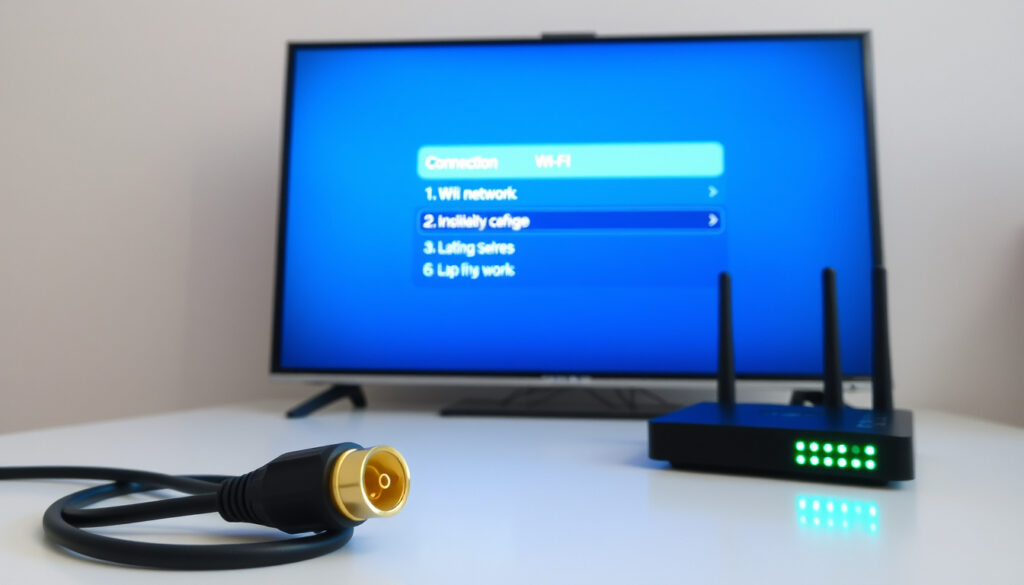
Näin yhdistät television wifiin – vaiheittainen opas
Oletko koskaan yrittänyt yhdistää televisiota Wi-Fiin ja törmännyt ongelmiin? Yli 90 prosenttia uusista televisioista on älytelevisioita, joten yhteys onnistuu useimmilta – tärkeintä on oikea salasana ja muutama asetus.
Älytelevisioiden osuus uusista myydyistä televisioista: yli 90 % · Yleisin yhteysongelma: salasana väärin tai verkko ei näy · Televisioiden sisäänrakennettu Wi-Fi: kaikissa älytelevisioissa vuodesta 2015 eteenpäin · Vaihtoehtoinen tapa ilman Wi-Fiä: Ethernet-kaapeli tai verkkoadapteri
Pikakatsaus
- Kaikissa älytelevisioissa on sisäänrakennettu Wi-Fi vuodesta 2015 eteenpäin (LB-LINK)
- Television yhdistämiseen wifiin tarvitaan verkon salasana (Samsung Support)
- Tarkat vaiheet vaihtelevat televisiomallin mukaan (Samsung Support Canada)
- Vanhojen televisioiden yhteensopivuus ulkoisten adapterien kanssa (Alibaba Electronics Community)
- Vuonna 2021 Samsung QN900A ja QN800A olivat ensimmäiset televisiot, joille ilmoitettiin Wi-Fi 6E -sertifiointi. Sen jälkeen Wi-Fi 6E on yleistymässä uusissa malleissa (FlatpanelsHD).
- Vanhoille televisioille on saatavana erillisiä Wi-Fi-sovittimia ja verkkosiltoja (LB-LINK)
Nopea katsaus tarvittaviin tietoihin
Ennen ohjeita on hyvä nähdä keskeiset luvut yhdellä silmäyksellä. Tämä taulukko kertoo, missä yhteysongelmat ovat yleisimpiä ja mihin varusteisiin kannattaa varautua.
| Ominaisuus | Arvo |
|---|---|
| Älytelevisioiden osuus uusista myydyistä televisioista | yli 90 % |
| Yleisin yhteysongelma | salasana väärin tai verkko ei näy |
| Televisioiden sisäänrakennettu Wi-Fi | kaikissa älytelevisioissa vuodesta 2015 eteenpäin |
| Vaihtoehtoinen tapa ilman Wi-Fiä | Ethernet-kaapeli tai verkkoadapteri |
| Yleisin vianmääritystoimenpide | uudelleenkäynnistys (Samsung Support (vianmääritys)) |
| Sonyn televisioiden verkkoasetuspolku | HOME > Asetukset > Verkko ja internet (Sony Help Guide (FI)) |
Nämä tiedot auttavat ymmärtämään television verkkoyhteyden perusteet. Kuvio on selvä: suurin osa ongelmista ratkeaa salasanan tarkistamisella ja uudelleenkäynnistyksellä.
Kuinka yhdistän televisioni Wi-Fi-verkkoon?
Yleiset vaiheet älytelevisiolle
- Paina kaukosäätimen Menu-painiketta (Samsungin tukiohjeiden mukaan).
- Siirry Verkko-asetuksiin (Sony Help Guide (FI)).
- Valitse langaton verkko ja anna salasana.
- Television tulisi näyttää yhteysvahvistus.
Useimmissa älytelevisioissa yhdistäminen alkaa painamalla kaukosäätimen Menu- tai Home-painiketta. Tämän jälkeen navigoi Verkko- tai Yhteydet-valikkoon ja valitse Langaton yhteys.
Kun verkkojen luettelo aukeaa, etsi oma Wi-Fi-verkkosi. Tämä vaihe saattaa kestää muutaman sekunnin. Valitse verkko ja syötä salasana näytön näppäimistöllä. Salasana on sama, jota käytät puhelimellasi tai tietokoneellasi. Kun salasana on syötetty, valitse OK tai Valmis. Televisio yrittää muodostaa yhteyden ja ilmoittaa onnistumisesta tai virheestä. Mikäli yhteys ei toimi, tarkista salasana ja etäisyys reitittimeen.
Yhdistäminen valikoiden kautta
- Avaa Asetukset ja valitse Yleiset tai Yhteys (Samsungin maakohtaisten ohjeiden mukaan).
- Valitse Verkko ja Verkkoasetukset (Sonyn ohjeen mukaan).
- Etsi langaton verkko luettelosta ja valitse se.
Jotkin televisiot käyttävät erilaisia valikkopolkuja. Samsungilla polku on tyypillisesti Asetukset > Yleiset > Verkko > Avoimen verkon asetus. Sonyllä vastaava on HOME > Asetukset > Verkko ja internet > Verkkoyhteyden määritys. Tämä kannattaa tarkistaa oman television käyttöohjeesta.
Kun olet valinnut verkon, se tallentuu televisioon ja yhteys muodostuu automaattisesti vastedes. Tärkeä huomio: Jos televisio ei löydä verkkoa, varmista, että reitittimesi lähettää 2,4 GHz:n taajuudella – monet vanhat televisiot eivät tue 5 GHz:n verkkoa.
Käytännön seuraus: yksi onnistunut yhteys riittää, ja tämän jälkeen televisio hoitaa yhteyden itse.
Kuinka yhdistän älytelevisioni Wi-Fi-verkkoon?
Esiasetukset ja verkon valinta
- Varmista, että reititin on päällä ja Wi-Fi on käytössä (Samsungin Kanadan-ohjeen mukaan).
- Valitse oikea verkko listasta ja kirjoita salasana.
- Käytä television näyttöä apuna verkon etsinnässä.
Ensin kannattaa varmistaa, että reititin on päällä ja valmiina yhdistämään. Tämä kuulostaa itsestäänselvyydeltä, mutta monet ongelmat johtuvat juuri reitittimen uudelleenkäynnistyksestä.
Valitse television ruudulla näkyvästä listasta oma verkko – se on tyypillisesti samassa nimessä kuin puhelimen yhdistämiskohteessa. Syötä verkkosalasana hitaasti ja huolella: isot ja pienet kirjaimet merkitsevät. Useissa televisioissa on näytöllä näppäimistö, jota ohjataan kaukosäätimellä. Monet älytelevisiot tarjoavat mahdollisuuden tarkistaa yhteys ennen lopullista vahvistusta. Tämä näkyy yleensä pienenä Wi-Fi-kuvakkeena tai viestinä “Yhteys muodostettu”.
Yhteys salasanalla
- Kirjoita salasana näytön näppäimistöllä (Samsungin ohjeen mukaan).
- Valitse Valmis tai OK.
Salasana on verkon turvallisuuden kannalta kriittinen. Koska televisioiden kaukosäätimillä näppäily on hidasta, varmista, ettei salasana sisällä vaikeasti tunnistettavia merkkejä. Jotkin televisiot antavat mahdollisuuden käyttää puhelimen QR-koodia yhteyden muodostamiseen.
Yhteys onnistuu vain, jos salasana on täysin oikein. Väärä kirjain (esimerkiksi 0 vs o) johtaa toistuvaan virheeseen. Tämä on yleisin ongelmakohta.
Miksi televisioni ei yhdistä Wi-Fi-verkkoon?
Yleisimmät syyt ja ratkaisut
- Väärä salasana on yleisin syy (LB-LINKin mukaan).
- Liian suuri etäisyys reitittimeen heikentää signaalia.
- Uudelleenkäynnistys ja reitittimen resetointi auttavat usein (Samsungin vianmäärityksen mukaan).
Kun televisio ei löydä verkkoa tai yhteys katkeaa, syy on useimmiten joko salasana-ongelma, signaalin heikkous tai häiriö laitteissa. Aloita tarkistamalla, että kirjasit salasanan oikein – virheet yleistyvät pitkiä salasanoja syötettäessä.
Toiseksi siirrä televisiota lähemmäs reititintä, jos mahdollista. Seinät ja huonekalut heikentävät 2,4 GHz:n signaalia. Kolmanneksi käynnistä sekä televisio että reititin uudelleen: irrota virtajohdot, odota 30 sekuntia ja kytke takaisin. Tämä nollaa tilapäiset virhetilat.
Salasana ja etäisyys
- Salasana väärin: tarkista kirjainkoko, numerot ja merkit.
- Etäisyys: pidä televisio ja reititin samassa huoneessa.
Jos verkko ei näy lainkaan listalla, kokeile skannata verkkoja uudelleen television asetusvalikosta. Jos se ei auta, käynnistä reititin uudelleen ja varmista, ettei SSID (verkon nimi) ole piilotettu. Piilotettuja verkkoja ei listata, vaan ne on syötettävä manuaalisesti.
Vanhemmissa televisioissa Wi-Fi-moduuli voi olla heikko. Harkitse verkkoadapteria tai Ethernet-kaapelia vakaamman yhteyden saamiseksi.
Suomalainen käyttäjä saattaa jäädä ilman suoratoistopalveluita, jos yhteys ei toimi. Nopea vianmääritys säästää aikaa ja harmitusta.
Kotikäyttäjälle tämä tarkoittaa, että vanhan television kanssa Ethernet-kaapeli on usein varmempi ratkaisu kuin langattoman signaalin optimointi.
Kuinka tiedän, onko älytelevisio yhdistetty Wi-Fi-verkkooni?
Yhteysmerkin tunnistaminen
- Television ruudulla näkyy Wi-Fi-kuvake yhteyden ollessa aktiivinen.
- Asetuksista löytyy verkon tila ja IP-osoite.
Useimmissa älytelevisioissa langattoman yhteyden merkki näkyy kotivalikon yläkulmassa tai verkkoasetussivulla. Se muistuttaa tuttua Wi-Fi-symbolia, jossa sauvatila ilmaisee signaalin voimakkuuden.
Jos haluat varmistua yhteydestä, siirry: Asetukset > Verkko > Verkon tila. Tällä sivulla näkyy tietoja kuten IP-osoite, MAC-osoite ja yhteystila. Mikäli IP-osoite alkaa 192.168 tai 10., yhteys toimii.
Asetusten tarkistus
- Avaa Verkkoasetukset ja tarkista IP-osoite (Samsungin maakohtaisten ohjeiden mukaan).
Televisio saattaa myös näyttää testin: “Yhteyden tila: hyvä”. Jos tila on “Ei yhteyttä” tai “Rajoitettu”, ongelma on joko televisiossa, reitittimessä tai palveluntarjoajassa. Kannattaa käynnistää kaikki laitteet uudelleen.
Muista, että televisio pysyy yhdistettynä verkkoon, kunnes se sammutetaan tai verkkoasetuksia muutetaan. Se ei katoa yön aikana.
Kuinka saan älytelevisioni tunnistamaan Wi-Fi-verkkoni?
Verkon etsintä uudelleen
- Käynnistä televisio ja reititin uudelleen (Samsungin vianmäärityksen mukaan).
- Käy uudelleen Verkko-haussa.
Jos televisio ei tunnista verkkoa, lähimmät ongelmat ovat yleensä langattoman verkon taajuudessa tai etäisyydessä. Televisiot tukevat usein vain 2,4 GHz:n verkkoa, erityisesti vanhat mallit. Nykyaikaisimmat tukevat 5 GHz, mutta yhteensopivuus on varmistettava.
Käynnistä ensin molemmat päätteet. Sen jälkeen mene televisiossa Verkko-asetuksiin ja valitse “Etsi verkkoja” tai “Skannaa”. Jos oma verkko ei näy, tarkista, onko reitittimesi lähettämässä 2,4 GHz:n signaalia. Voit vaihtaa reitittimen asetuksista kaksoistaajuustilaan (dual band).
Reitittimen ja television yhteensopivuus
- Varmista, että Wi-Fi-verkko on 2,4 GHz:n taajuudella (LB-LINKin ohjeen mukaan).
- Siirrä televisiota lähemmäs reititintä, jos verkko ei näy.
Monilla reitittimillä on eri nimet omille 2,4 GHz ja 5 GHz verkoille (– esimerkiksi “Koti-2.4” ja “Koti-5”). Vanha televisio tunnistaa vain ensin mainitun. Kun oikea verkko valitaan, yhteys muodostuu.
Jos mikään ei toimi, hanki Wi-Fi-verkko-adapteri television USB-porttiin. Tämä mahdollistaa yhteydet uusimpiin taajuuksiin.
Asiantuntijoiden ohjeita yhteysongelmien varalle
“Yhteysongelmiin auttaa usein pelkkä uudelleenkäynnistys – irrota televisio ja reititin seinästä 30 sekunniksi.”
– Samsungin tukisivusto
“Sonyn televisioiden verkkoasetukset löytyvät kotivalikon ja Asetukset-polkujen kautta. Noudata näytön ohjeita asennuksen loppuun saattamiseksi.”
– Sonyn suomenkielinen ohje
Käytännön seuraus: nämä kaksi ohjetta kattavat suurimman osan kodin Wi-Fi-ongelmista – käynnistä laitteet uudelleen ja seuraa valmistajan valikkoa.
samsung.com, ask.tvsbook.com, electronics.alibaba.com, helpguide.sony.net
Usein kysytyt kysymykset
Mitä teen, jos televisio ei löydä Wi-Fi-verkkoa?
Käynnistä televisio ja reititin uudelleen. Tarkista, että reititin lähettää 2,4 GHz:n verkkoa. Siirrä televisiota lähemmäs reititintä.
Voiko television yhdistää wifiin ilman salasanaa?
Yleensä ei. Verkot vaativat salasanan. Jos sinulla on reitittimen WPS-painike, jotkut televisiot mahdollistavat WPS-yhteyden.
Kuinka usein televisio tarvitsee uudelleenkäynnistyksen verkkoyhteyden vuoksi?
Silloin tällöin, jos yhteys hidastuu tai katkeaa. Uudelleenkäynnistys kerran kuukaudessa pitää laitteet vireinä.
Miten varmistan, että televisio käyttää 2,4 GHz:n verkkoa?
Valitse verkkoluettelosta verkon nimi, joka sisältää “2.4” tai on eri niminen kuin “5GHz”. Voit tarkistaa asian myös reitittimen asetuksista.
Tarvitseeko älytelevisio internet-yhteyden toimiakseen?
Perus-TV-toiminnot (kanavat) toimivat ilman, mutta suoratoistopalvelut, sovellukset ja ohjelmistopäivitykset vaativat internetin.
Voiko television yhdistää wifiin HDMI-kaapelilla?
Ei yleensä. HDMI ei siirrä verkkotietoa. Tarvitset erillisen verkkoadapterin tai Ethernet-kaapelin.
Mikä on nopein tapa yhdistää televisio internetiin?
Ethernet-kaapelilla – se on vakain ja nopein. Toiseksi nopein on Wi-Fi, mutta etäisyys ja seinät vaikuttavat.
Suomalainen kotikäyttäjä selviää tyypillisesti omin avuin, kunhan tarkistaa salasanan, etäisyyden ja tarvittaessa kytkee Ethernet-kaapelin.
Lisaa liittyvia artikkeleita
 Kivien maalaus ideoita – opas maaleihin, lakkaan ja inspiraatioon
 Jääkiekon MM 2022: Suomi mestari kotikisoissa Tampereella
 op.fi – Kattava opas verkkopankki- ja vakuutuspalveluista
 LH Osa Iisalmi – Sijainti, palvelut ja yhteystiedot
 FluAcute Zinc+ -suusuihke: Käyttö, annostus, kokemukset ja hinta
 Manhattan Steak House – menu, sijainnit, Helsinki ja Tampere
 Sää Kerimäki Ilmatieteenlaitos – Tänään ja 15 vuorokauden ennuste
 Escort-palvelut Suomessa – Tietoa, turvallisuus ja laillisuus