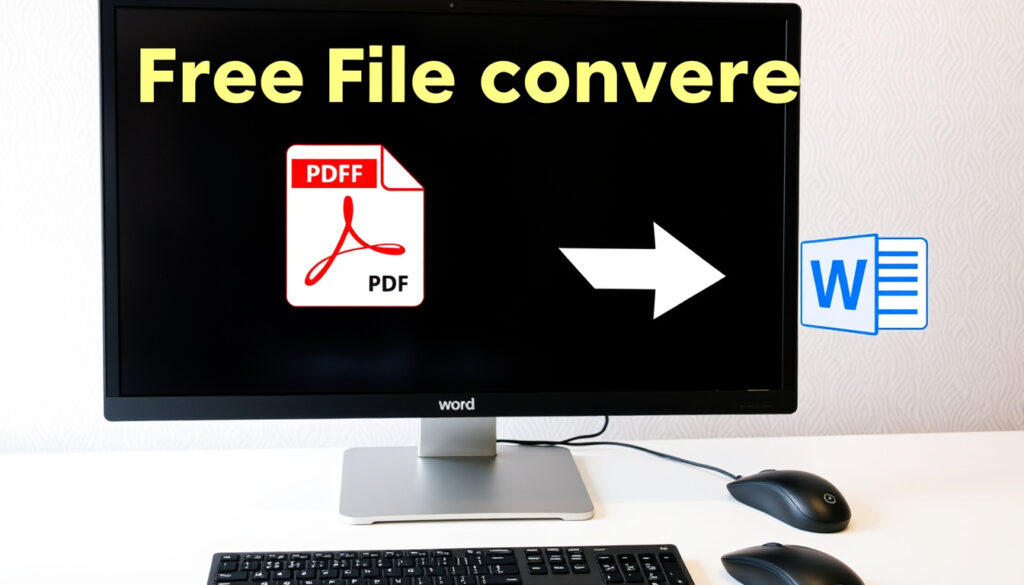
Miten muuntaa PDF Wordiksi ilmaiseksi – täydellinen opas
Kun työpäivän kruunaa PDF-tiedosto, josta pitäisi saada muokattava Word-asiakirja, alkaa monella etsintä. Onneksi ratkaisuja on useita, eikä lompakon tarvitse aina avautua: tässä oppaassa vertaillaan kolmea suosituinta ilmaista työkalua – Adobea, Smallpdfia ja iLovePDF:tä – sekä Microsoft Wordin omaa ominaisuutta.
Smallpdfin ilmoittama käyttäjämäärä: yli 1,7 miljardia ·
Adoben ilmoituksen mukaan päivittäiset muunnokset: yli 5 miljoonaa ·
iLovePDF:n väittämä tarkkuus: lähes 100 % ·
Microsoft Wordin PDF-muunnos onnistuu: kaikissa Office 2013 ja uudemmissa versioissa
Pikakatsaus
- Adobe Acrobat online – ilmainen eikä vaadi asennusta (Adobe (virallinen työkalu))
- Smallpdf – yli 1,7 miljardia käyttäjää maailmanlaajuisesti (Parsio (vertailusivusto))
- iLovePDF – tukee Google Drivea ja Dropboxia (iLovePDF (virallinen sivusto))
- Avaa PDF Wordissa ja salli muunnos (Microsoft (virallinen ohje))
- Toimii parhaiten tekstipohjaisilla PDF:illä (Microsoft (virallinen ohje))
- Tallenna lopuksi Word-tiedostona (Microsoft (virallinen ohje))
- iPhone: Files-sovellus avaa ja muuntaa PDF:n (Adobe (virallinen työkalu))
- Mac: Esikatselu ei muunna suoraan Wordiksi (Adobe (virallinen työkalu))
- Kolmannen osapuolen sovellukset, kuten Adobe Acrobat Reader for iOS (Adobe (virallinen työkalu))
- Skannatut PDF:t vaativat OCR-tekniikkaa
- Fontit ja taitto voivat kadota muunnoksessa
- Salasanalla suojattuja PDF:ejä ei voi muuntaa ilman salasanaa
Kuusi keskeistä tietoa tiivistettynä: PDF-tiedostomuodon loi Adobe Systems vuonna 1993, ilmaisessa Smallpdfissa enimmäiskoko on 25 MB, Microsoft Word -muunnos on mahdollinen Office 2013:sta alkaen, Adoben ilmaisessa muuntimessa tiedostorajoitusta ei mainita, ja iLovePDF:n tarkkuus on väitetysti lähes 100 prosenttia.
| Ominaisuus | Adobe Acrobat online | Smallpdf | iLovePDF | Microsoft Word |
|---|---|---|---|---|
| Ilmaisuus | Kyllä | Kyllä (2 tehtävää/päivä) | Kyllä (päivittäinen rajoitus) | Kyllä (vaatii Office 2013+) |
| Asennusvaatimus | Ei | Ei | Ei | Kyllä (Office) |
| Enimmäistiedostokoko (ilmainen) | Ei mainittu | 25 MB | Ei mainittu | Ei rajoitusta |
| OCR-skannatuille PDF:ille | Kyllä (maksullinen) | Ei mainittu | Ei mainittu | Ei |
| Alustatuki | Mac, Windows, iOS, Android, Linux | Verkkoselain | Verkkoselain, mobiili | Windows, Mac |
| Turvallisuus | Korkea (Adobe) | Keskitaso (tiedostot poistetaan) | Keskitaso | Korkea (paikallinen) |
Kuuden ominaisuuden vertailussa näkyy selvä kahtiajako: online-työkalut tarjoavat helppoutta, mutta Microsoft Word voittaa turvallisuudessa ja tiedostokoossa. Suomalaiselle käyttäjälle, joka käsittelee arkaluonteisia asiakirjoja, Wordin paikallinen toiminto on usein varmin valinta.
Miten muunnan PDF:n Wordiksi ilmaiseksi?
Tutustuimme neljään suosituimpaan ilmaiseen muunnostyökaluun, jotta sinun ei tarvitse kokeilla niitä kaikkia. Jokaisella on omat vahvuutensa ja kompromissinsa.
Adoben ilmainen online-muunnin
- Adobe Acrobatin verkkosivusto tarjoaa drag-and-drop-muunnoksen PDF:stä DOCX:ksi ilman asennusta (Adobe (virallinen työkalu)).
- Muunnos toimii kaikilla alustoilla: Mac, Windows, iOS, Android ja Linux.
- Adobe voi pyytää kirjautumista toistuvan käytön yhteydessä.
Adoben muunnin on kuin luottokortti: luotettava, tunnettu, mutta se haluaa nimesi toistuvassa käytössä. Suomalaiselle peruskäyttäjälle yksi muunnos riittää harvoin.
Smallpdfin ilmainen muunnin
- Smallpdfilla on yli 1,7 miljardia käyttäjää maailmanlaajuisesti (Parsio (vertailusivusto)).
- Ilmaisversiossa raja on 2 tehtävää päivässä.
- Smallpdf tarjoaa myös muita työkaluja, kuten puristuksen ja yhdistämisen.
Smallpdfin ilmoittama käyttäjämäärä kertoo valtavasta suosiosta. Kun työkalua käyttää yli 1,7 miljardia ihmistä, se on todennäköisesti testattu lähes kaikilla mahdollisilla PDF-tyypeillä. Suomalaiselle käyttäjälle päivittäinen kahden muunnoksen raja saattaa kuitenkin tulla vastaan jo aamupäivällä.
iLovePDF:n ilmainen muunnin
- iLovePDF mahdollistaa tiedostojen latauksen laitteelta, Google Drivesta tai Dropboxista (iLovePDF (virallinen sivusto)).
- iLovePDF väittää muunnoksen tarkkuuden olevan lähes 100 prosenttia.
- Ilmaisversiossa on päivittäiset rajoitukset.
iLovePDF houkuttelee pilviyhteyksillään – suora lataus Google Driveen säästää aikaa. Mutta suomalaiselle käyttäjälle, joka käsittelee henkilötietoja sisältäviä PDF:ejä, pilvitallennus herättää kysymyksiä tietosuojasta.
Microsoft Wordin oma muunnos
- Microsoft Word voi avata PDF-tiedoston suoraan ja kysyy haluatko muuntaa sen Word-asiakirjaksi (Microsoft (virallinen ohje)).
- Muunnos toimii parhaiten tekstipohjaisilla PDF:illä, eikä se vaadi internet-yhteyttä.
- Microsoft 365 -tilauksella saat parhaan tuen ja uusimmat ominaisuudet.
Microsoft Wordin muunnos on siinä mielessä erityinen, että se toimii täysin paikallisesti. Suomalaisille käyttäjille, jotka ovat tottuneet luottamaan kotimaisiin tietoturvakäytäntöihin, tämä on merkittävä etu internet-pohjaisiin työkaluihin verrattuna.
Ratkaiseva tekijä on siis käyttötapa: kertamuunnoksissa online-työkalut ovat nopein tie, mutta säännöllinen käyttö ohjaa kohti Wordia.
Miten muuntaa PDF Wordiksi Microsoft Wordilla?
Microsoft Wordin PDF-muunnos on yksinkertaisin tapa, jos sinulla on Office ohjelmisto. Tässä kolme vaihetta, jotka toimivat Office 2013:ssa ja uudemmissa versioissa.
PDF:n avaaminen Wordissa
- Avaa Word, valitse Tiedosto > Avaa ja valitse PDF-tiedosto.
- Word kysyy: “Haluatko muuntaa tämän PDF-tiedoston Word-asiakirjaksi?” – valitse OK.
Automaattinen muunnos
- Word käynnistää automaattisen muunnoksen, joka toimii parhaiten tekstipohjaisilla PDF:illä.
- Muunnos säilyttää tekstin ja perusrakenteen, mutta monimutkainen taitto voi kadota.
Muunnoksen jälkeinen muokkaus
- Muunnoksen jälkeen Word-asiakirjaa voi muokata vapaasti.
- Microsoft 365 -tilauksella saat parhaan tuen ja uusimmat ominaisuudet.
Wordin muunnos on kuin kivi: se ei liiku mihinkään, se on aina siellä, ja se toimii. Suomalaiselle käyttäjälle, jolla on jo Office 2013 tai uudempi, tämä on usein nopein tie muokattavaan asiakirjaan – ilman turhia rekisteröitymisiä.
Kuinka muuntaa PDF Wordiksi iPhonella tai Macilla?
Mobiilikäyttäjille on omat haasteensa, mutta muutama hyvä keino on olemassa. Tässä kolme vaihtoehtoa, jotka toimivat Applen laitteilla.
PDF-muunnos iPhonella (Files-sovellus)
- iPhonen Files-sovellus voi avata PDF:n ja muuntaa sen Wordiksi (Google Play (sovellusarvostelu)).
- Google Play -sovellus “Convert from PDF to Word” lupaa ilmaisen ja nopean muunnoksen säilyttäen laadun.
PDF-muunnos Macilla (Esikatselu tai Word)
- Macin Esikatselu-sovellus ei muunna suoraan Wordiksi – se tarvitsee lisätyökalun.
- Microsoft Word Macille voi avata PDF:n samalla tavalla kuin Windows-versiossa.
Kolmannen osapuolen sovellukset
- Adobe Acrobat Reader for iOS tarjoaa PDF-muunnoksen mobiililaitteilla.
- Nitro PDF tarjoaa ilmaisen online-PDF-välitystyökalun ilman rekisteröitymistä (GoNitro (online-työkalu)).
- Drawboard PDF mahdollistaa useiden PDF-tiedostojen muuntamisen ZIP-paketissa (Drawboard (online-työkalu)).
iPhonen Files-sovellus on ovela apuri, mutta se ei aina säilytä monimutkaista taittoa. Suomalaiselle mobiilikäyttäjälle, joka tarvitsee täydellisen muunnoksen, Adobe Acrobat for iOS on luotettavampi, vaikka se vaatiikin rekisteröitymisen.
Paras mobiiliratkaisu riippuu siitä, kuinka usein muunnoksia tarvitsee: satunnainen käyttäjä pärjää Files-sovelluksella, mutta tiheämpi käyttäjä hyötyy Adobe Acrobatista.
Miksi PDF:ni ei muunnu Wordiksi oikein?
Kun muunnos epäonnistuu, syy on useimmiten kolmessa asiassa. Tässä yleisimmät ongelmat ja niiden ratkaisut.
Skannatut PDF:t vs. digitaaliset PDF:t
- Skannatut PDF:t ovat kuvia – ne vaativat OCR-tekniikkaa tekstin tunnistamiseen.
- Digitaaliset PDF:t, jotka on luotu suoraan ohjelmasta, muuntuvat yleensä ongelmitta.
Fonttien ja asettelun ongelmat
- Fontit ja taitto voivat kadota muunnoksessa, erityisesti monimutkaisilla asiakirjoilla.
- Drawboard väittää säilyttävänsä kappaleet, kohdistuksen ja asettelun (Drawboard (tarkkuusväite)).
Salasanalla suojatut PDF:t
- Salasanalla suojattua PDF:ää ei voi muuntaa ilman oikeaa salasanaa.
- Suojaamaton PDF on aina helpompi muuntaa, joten poista suojaus ensin.
Mitä monimutkaisempi alkuperäinen PDF on, sitä todennäköisemmin muunnos vaatii manuaalista korjausta – erityisesti taulukoiden ja grafiikan osalta.
Miten teen PDF:stä muokattavan asiakirjan?
Kun muunnos on onnistunut, voit aloittaa muokkauksen. Tässä kolme tapaa, miten saat PDF:stä täysin muokattavan asiakirjan.
Muokkaus Wordissa muunnoksen jälkeen
- Muunnoksen jälkeen Word-asiakirjaa voi muokata vapaasti – voit lisätä, poistaa ja muotoilla tekstiä.
- Muista tarkistaa asettelu – fontit ja taitto eivät aina säily täydellisesti.
PDF:n muokkaus suoraan Adobella
- Adobe Acrobat Prolla voit muokata PDF:ää suoraan, ilman muunnosta Wordiin.
- Tämä on maksullinen ominaisuus, mutta se tarjoaa tarkimman lopputuloksen.
Muunnoksen rajoitukset
- Kaikki elementit eivät välttämättä muunnu täydellisesti – kuvat, taulukot ja monimutkainen grafiikka voivat kadota.
- Convertio rajoittaa ilmaisversion tiedostokoon 100 MB:iin (Parsio (vertailusivusto)).
Suomalaiselle käyttäjälle PDF:n muokkaus Wordissa on usein riittävä – kunhan hyväksyy, että täydellistä muunnosta ei aina saa. Adobe Acrobat Pro on ammattilaisille, jotka eivät voi tinkiä laadusta.
Muokkausmahdollisuuksien ja muunnostarkkuuden välillä on aina tehtävä kompromissi – Word tarjoaa helppoutta, Adobe Pro tarkkuutta.
Usein kysytyt kysymykset
Onko ilmainen PDF-Word-muunnin turvallinen?
Useimmat ilmaiset muuntimet, kuten Adobe Acrobat online ja Smallpdf, poistavat tiedostot palvelimiltaan muutaman tunnin kuluessa. Suomalaiselle käyttäjälle, joka käsittelee henkilötietoja, Microsoft Wordin paikallinen muunnos on kuitenkin turvallisin vaihtoehto.
Tarvitsenko internet-yhteyden muunnokseen?
Microsoft Word -muunnos toimii täysin ilman internet-yhteyttä. Online-muuntimet, kuten Adobe, Smallpdf ja iLovePDF, vaativat verkkoyhteyden.
Voinko muuntaa useita PDF-tiedostoja kerralla?
Drawboard mahdollistaa useiden PDF-tiedostojen muuntamisen ZIP-paketissa. Smallpdf ja iLovePDF tarjoavat erämuunnoksen vain maksullisissa versioissaan.
Mitä tehdä jos muunnos epäonnistuu?
Tarkista ensin, onko PDF skannattu vai digitaalinen. Skannatuille PDF:ille tarvitset OCR-työkalun. Kokeile myös toista muunninta – joskus Adobe toimii paremmin kuin Smallpdf.
Toimiiko muunnos mobiililaitteella?
Kyllä. iPhonen Files-sovellus voi avata ja muuntaa PDF:n. Androidille on Googlen Play-kaupan sovelluksia. Adobe Acrobat Reader for iOS tarjoaa muunnoksen mobiililaitteilla.
Säilyvätkö kuvat ja taulukot muunnoksessa?
Yleensä kyllä, mutta monimutkaiset taulukot ja grafiikat voivat kadota. Microsoft Wordin muunnos säilyttää parhaiten yksinkertaiset kuvat ja taulukot.
Voinko muuntaa suojatun PDF:n ilman salasanaa?
Ei. Salasanalla suojattua PDF:ää ei voi muuntaa ennen kuin suojaus on poistettu. Poista suojaus ensin Adoben ilmaisella työkalulla tai poista salasana, jos tiedät sen.
PDF:n muuntaminen Wordiksi on yksi niistä asioista, jotka harvoin toimivat täydellisesti, mutta oikealla työkalulla se onnistuu riittävän hyvin. Suomalaiselle käyttäjälle valinta on selvä: jos tietoturva ja luotettavuus ovat etusijalla, Microsoft Word on paras vaihtoehto. Jos taas tarvitset nopeaa muunnosta ilman asennusta, Adobe Acrobat online tai Smallpdf toimivat hyvin.
Lisaa liittyvia artikkeleita
 Chris Robinson juoksu: aitajuoksijan ura ja tv-tapahtuma
 Rockstar Energy Drink: Hinta, terveellisyys ja omistajuus
 Gilla FC pelaajat – Kokoonpano, valmentaja ja ottelut
 Marita Paasonen ikä – Heikki Paasosen vaimon tausta ja perhe
 Myydään neliveto traktori etukuormaajalla – Osto-opas
 Comfort Hotel Helsinki Airport – Hotelli aivan terminaalin vieressä
 Anna Nicole Smith Nude: Alastonkuvat, Videot ja Faktat